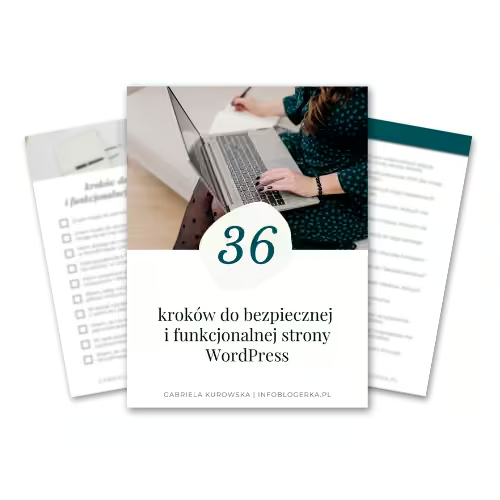
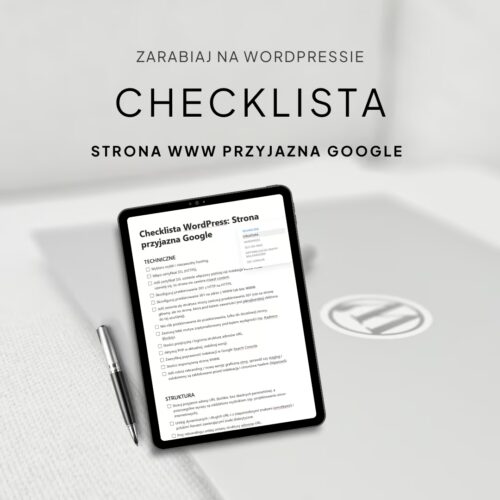
Zapisz się na bezpłatny WordPressowy newsletter i odbierz checklistę za 0 zł!
Dowiedz się, na co zwrócić uwagę przed oddaniem strony klientowi, by była bezpieczna i funkcjonalna!


Masz przed sobą kolejny projekt i potrzebujesz działającej witryny. Zanim zajmiesz się motywem, wtyczkami czy pierwszym wpisem, musisz przejść przez instalację WordPressa. To jeden z tych etapów, które robi się dziesiątki razy w karierze webdesignera, ale za pierwszym razem potrafi wywołać stres. Ten artykuł jest dla Ciebie, jeśli do tej pory używałaś autoinstalatora lub korzystałaś z platformy blogowej na wordpress.com i chcesz przejść poziom wyżej.
WordPress to najpopularniejszy na świecie system zarządzania treścią (CMS), na którym działa ponad 40% wszystkich witryn internetowych. Zaczynał jako platforma blogowa, ale dziś obsługuje sklepy internetowe, strony firmowe, portfolio i rozbudowane serwisy korporacyjne. Dziś blog to tylko jedna z wielu funkcji WordPressa, choć wciąż bardzo ważna dla widoczności w wyszukiwarce.
Dla webdesignerów WordPress to też narzędzie pracy – każdy kolejny projekt zaczyna się właśnie od instalacji WordPress na serwerze klienta. Znajomość tego procesu oszczędza czas przy każdym nowym zleceniu. Klienci za to doceniają sprawność, z jaką ruszasz z realizacją kolejnych projektów.
Zanim przejdziemy do instalacji, warto rozróżnić dwie wersje WordPressa. Aby korzystać z WordPress.org, musisz mieć samodzielny hosting, ale masz też pełną kontrolę nad projektem. WordPress.com to usługa hostowana, jednak ma ograniczone możliwości). W tym poradniku mówię wyłącznie o wersji z wordpress.org – to ją instalujesz na serwerze, jeśli zależy Ci na pełnej swobodzie przy budowaniu projektu.
Zanim zaczniesz instalację, potrzebujesz dwóch rzeczy: domeny i hostingu.
Domenę kupujesz u rejestratora – to adres, pod którym użytkownicy znajdą Twoją witrynę (np. infoblogerka.pl). Wybierając domenę, postaw na krótką, łatwą do zapamiętania nazwę, powiązaną z tematem bloga albo marką. Domenę możesz kupić razem z hostingiem w jednym miejscu albo osobno – oba rozwiązania są popularne wśród webdesignerów.
Hosting to serwer, na którym fizycznie znajdą się pliki i baza danych Twojego projektu. Dobry hosting pod WordPress powinien mieć: PHP w aktualnej wersji, bazę MySQL lub MariaDB, panel administracyjny (panel autorski, ale także cPanel albo DirectAdmin) oraz darmowy certyfikat SSL (Let’s Encrypt).
Tani hosting bywa kuszący, ale pamiętaj, że wolny serwer lub przestarzała infrastruktura będzie wpływała na to jak szybko strona będzie działać u klientów. To się nigdy nie kalkuluje. Szukasz dobrego hostingu? Wybierz LH.pl z kodem INFOBLOGERKA masz zniżkę!

Po wykupieniu domeny i hostingu musisz skierować domenę na katalog (folder na serwerze) w którym będą się znajdowały pliki WordPressa, a później także inne pliki, jak np. zdjęcia. Gdy domena wskazuje już na odpowiedni katalog, możesz przejść do właściwej instalacji WordPress na serwerze.
To jedna z szybszych metod instalacji WordPressa (równie szybką jest WP-CLI). Większość firm hostingowych oferuje instalator w panelu klienta – jednym kliknięciem stawiasz działający projekt bez ręcznego wgrywania plików i zabawy w technikalia. Jest to jednak metoda dla laików. Profesjonaliści z niej nie korzystają (a przynajmniej nie powinni).

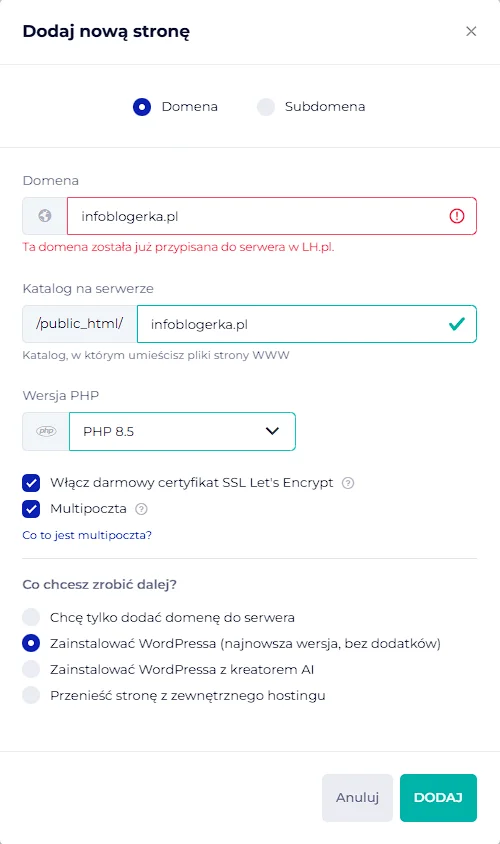
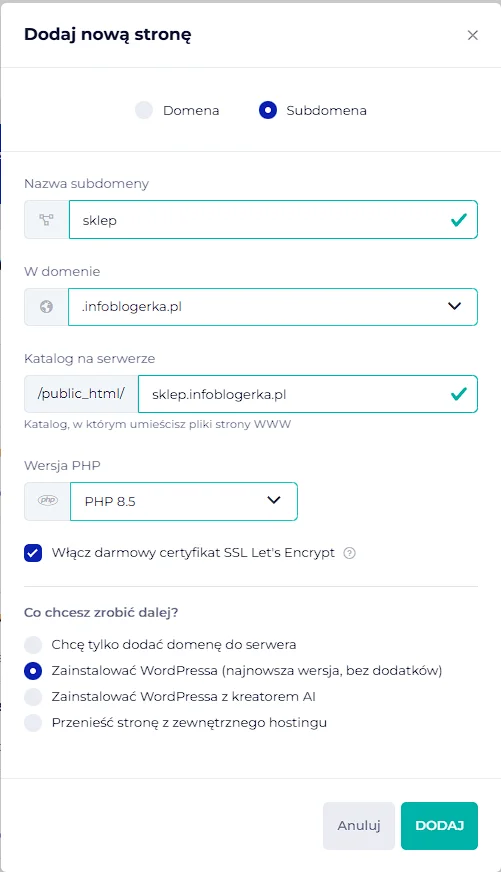
(Jeśli chcesz pracować na subdomenie zaznacz u góry subdomena i wpisz nazwę subdomeny jakiej chcesz używać, np. sklep.twojadomena.pl)
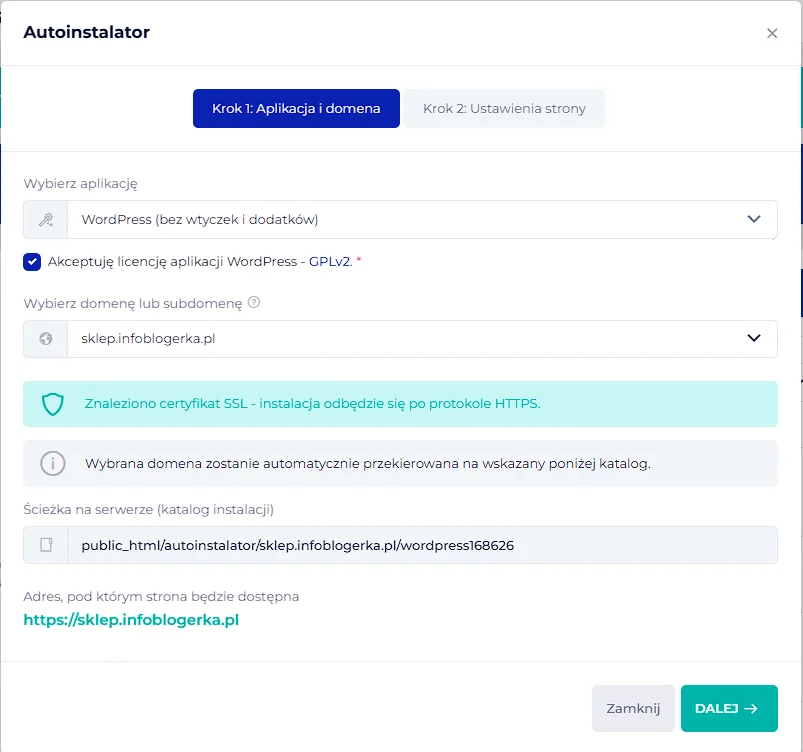
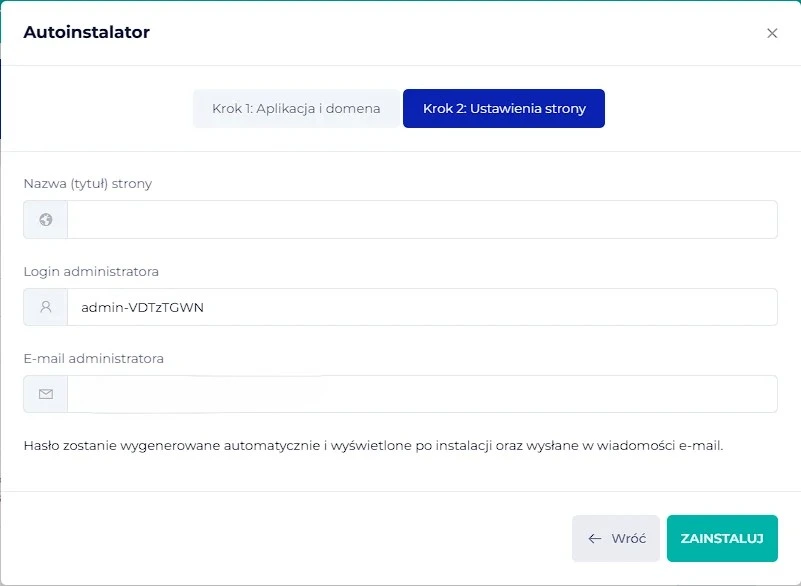
Gratulacje zainstalowałaś WordPressa!. Metoda „na autoinstalator” jest przydatna gdy jesteś totalnie zielona i robisz to pierwszy raz. Jeśli jednak chcesz się specjalizować w WordPressie jako wirtualna asystentka albo projektować strony full time, to nie polecam tego rozwiązania.
Tu przeczytasz dlaczego nie warto korzystać z autoinstalatora podczas pracy z WordPressem.
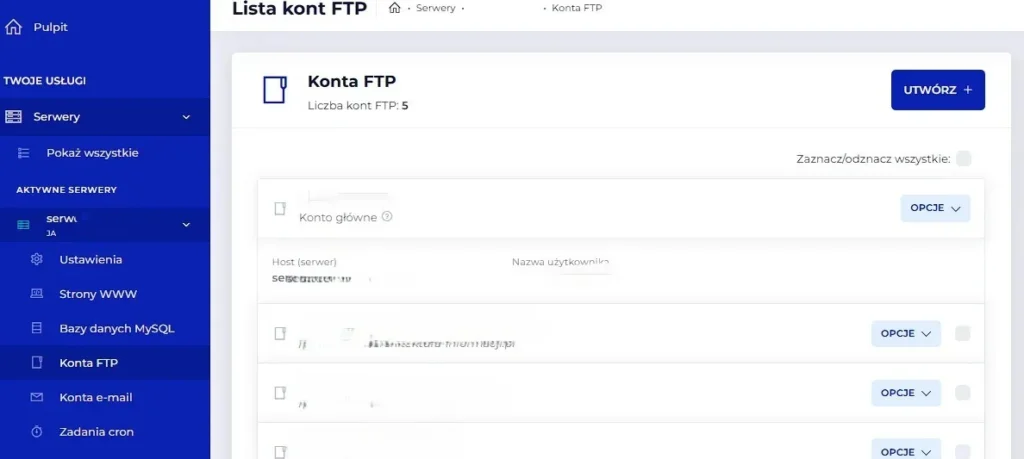
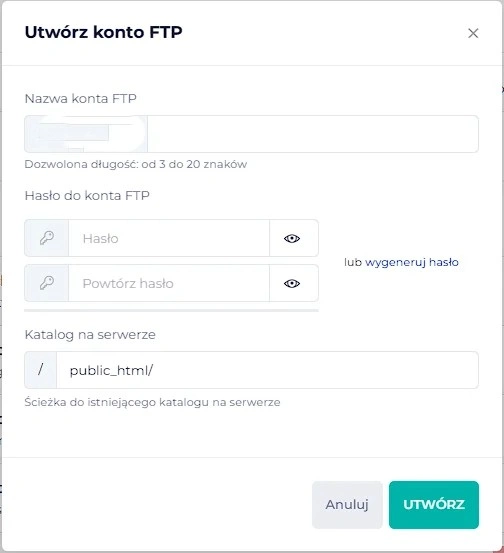
W tej opcji również musisz dodać domenę do odpowiedniego katalogu, jednak zamiast zaznaczać opcję dotyczącą instalacji WordPressa wybierz „chcę tylko dodać domenę do serwera”.
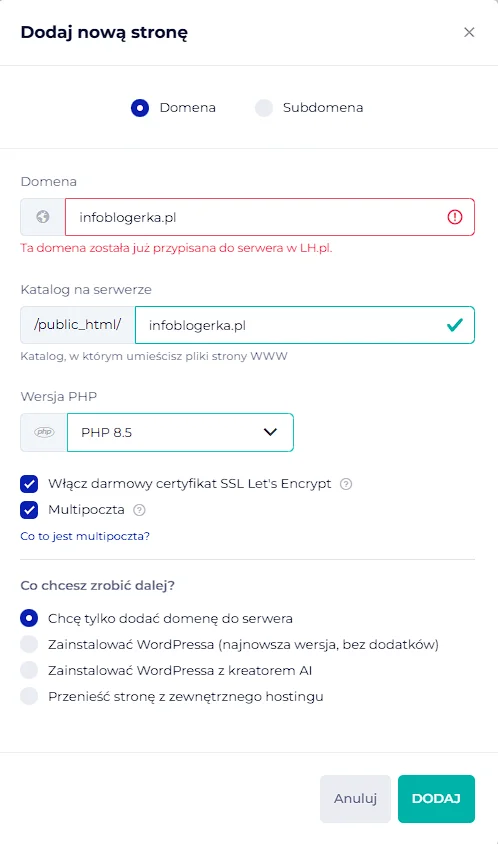
Zapamiętaj ten katalog – będziesz do niego wgrywać pliki WordPressa na późniejszym etapie.
Aby zalogować się do serwera będziesz potrzebować następujących danych:
Wszystkie te dane są dostępne w panelu klienta hostingu. Jeśli korzystasz z polecanego przeze mnie hostingu, podane dane będą miały taki format:
nazwa konta FTP (login) – serwerXXXXXX_nazwa
host FTP serwerXXXXXX.lh.pl
Otwórz program Filezilla i wpisz te dane w pola. Zwróć uwagę na dwa okna w programie Filezilla. Po lewej stronie są pliki na Twoim komputerze. W oknie po prawek pliki na serwerze,
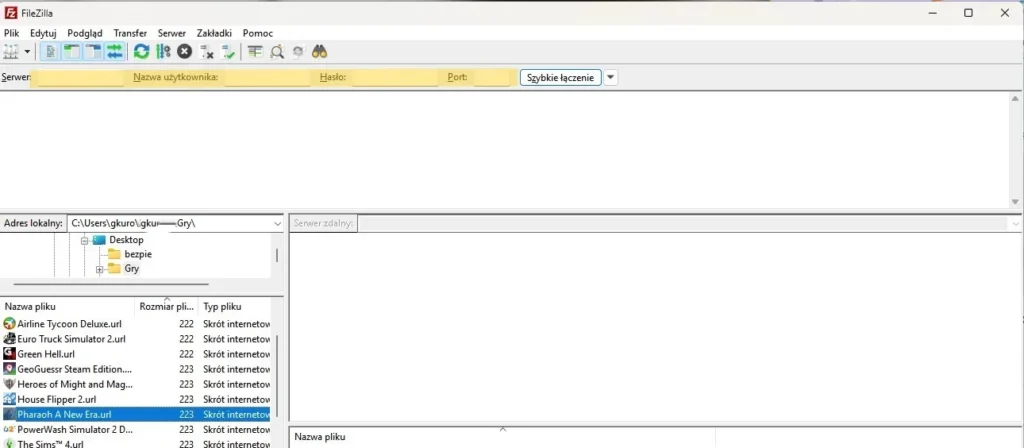
Pobierz najnowszą wersję WordPressa ze strony https://wordpress.org/download/. Plik ma format ZIP i zawiera wszystkie pliki potrzebne do uruchomienia projektu. Rozpakuj archiwum na dysk komputera. Następnie przekopiuj pliki z folderu „wordpress” bezpośrednio do katalogu na serwerze, który wskazałaś na etapie dodawania domeny do serwera.
Kopiowanie plików zajmie kilka minut. Gdy już się zakończy otwórz w przeglądarce adres swojej domeny. WordPress automatycznie wykryje brak konfiguracji i poprowadzi Cię przez kreator instalacji.
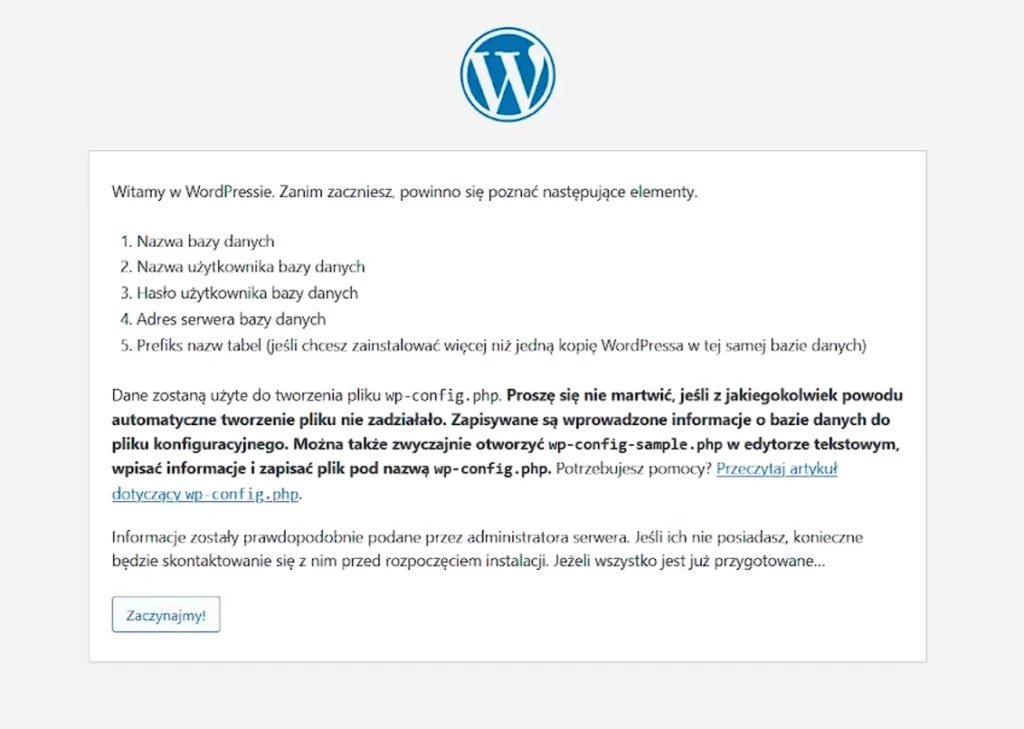
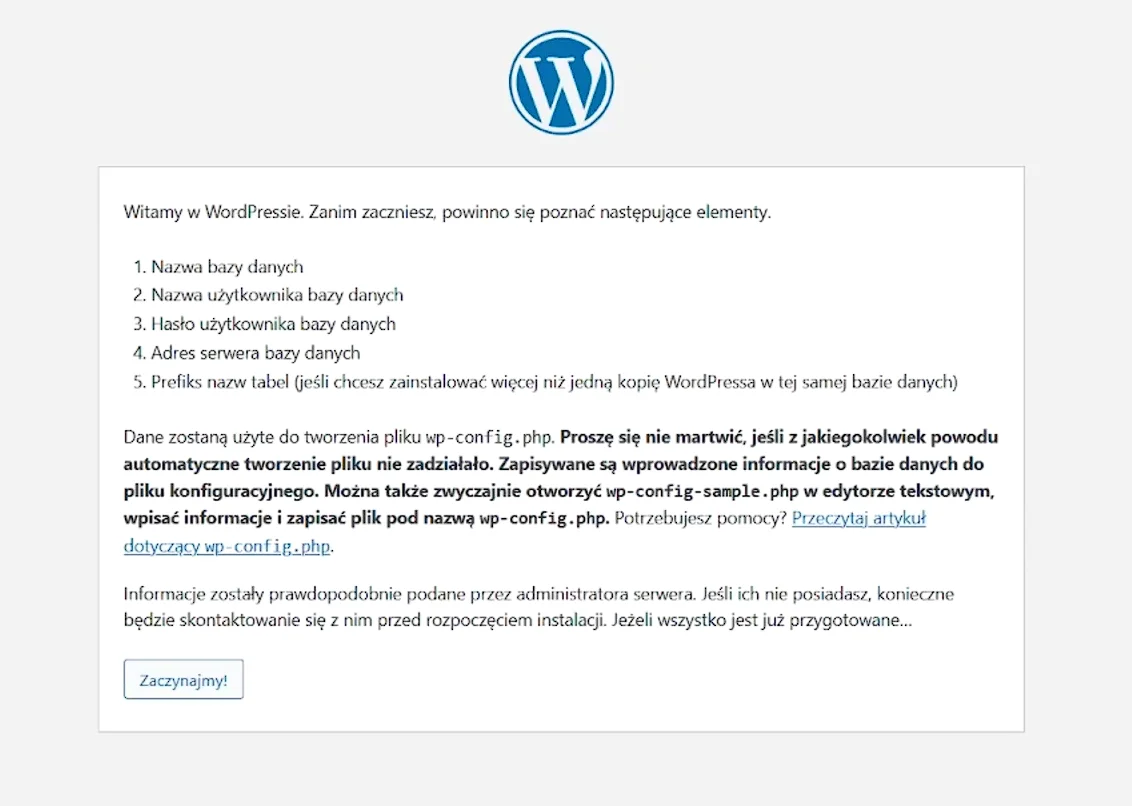
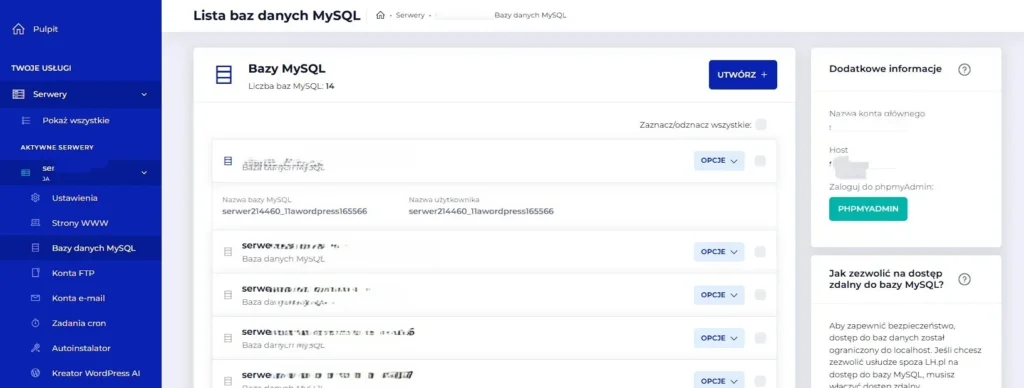
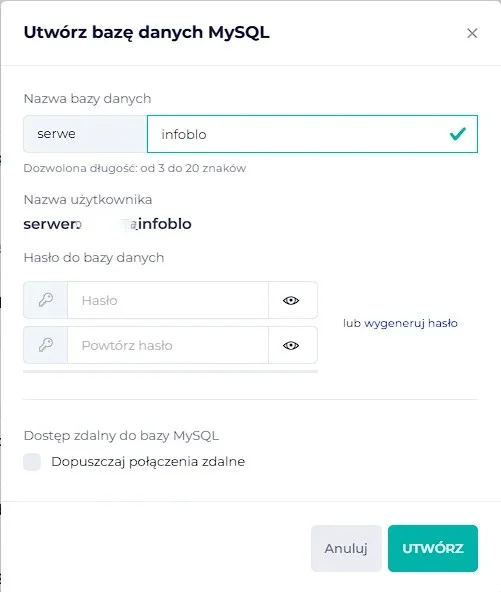
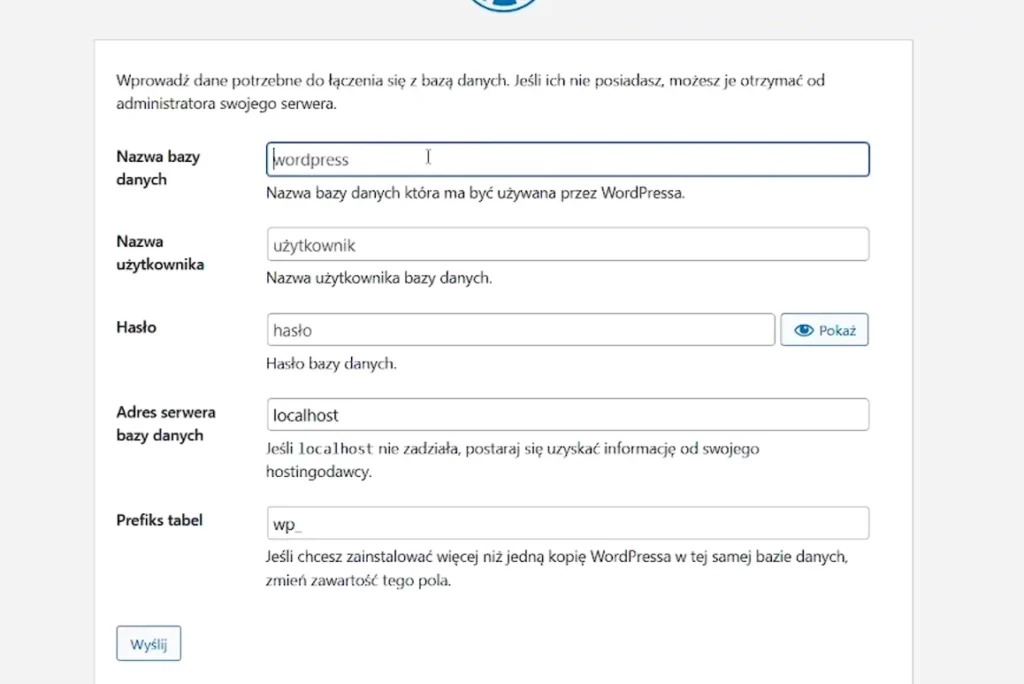
Kliknij przycisk „zaczynamy”, a następnie uzupełnij te dane: Koniecznie zmień prefix tabel bazy danych z domyślnego wp_ na inny, mniej oczywisty np. „75gbfi” i kliknij przycisk „Wyślij”.
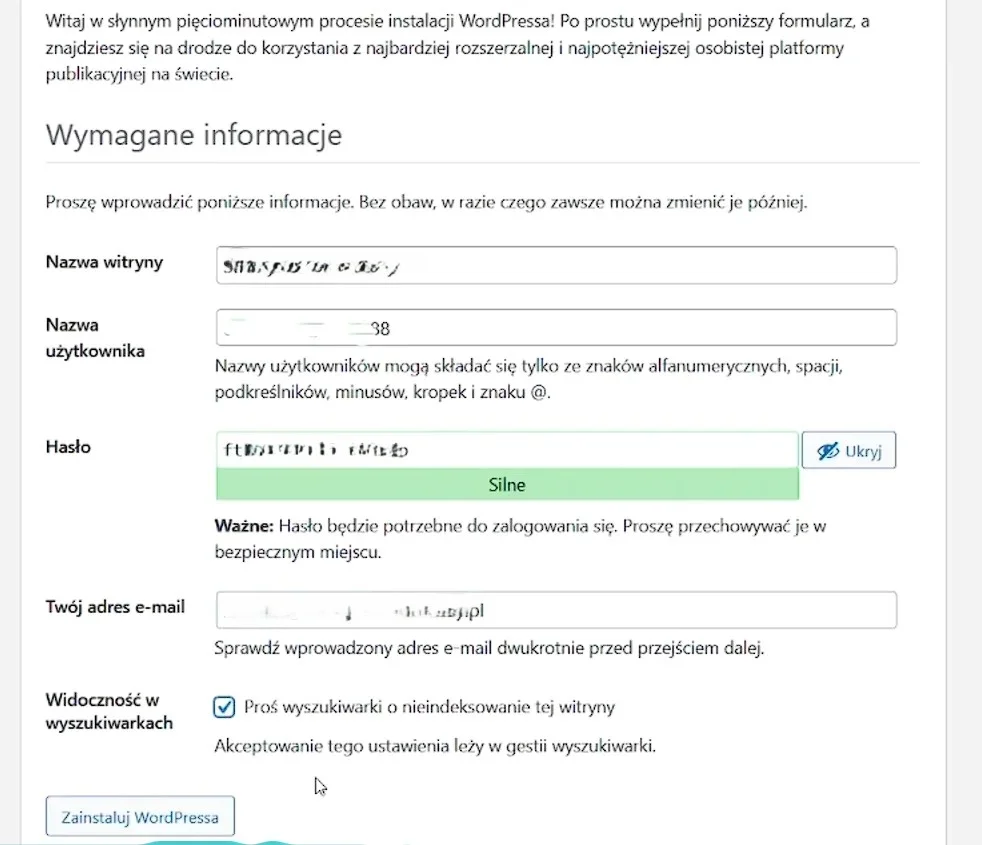
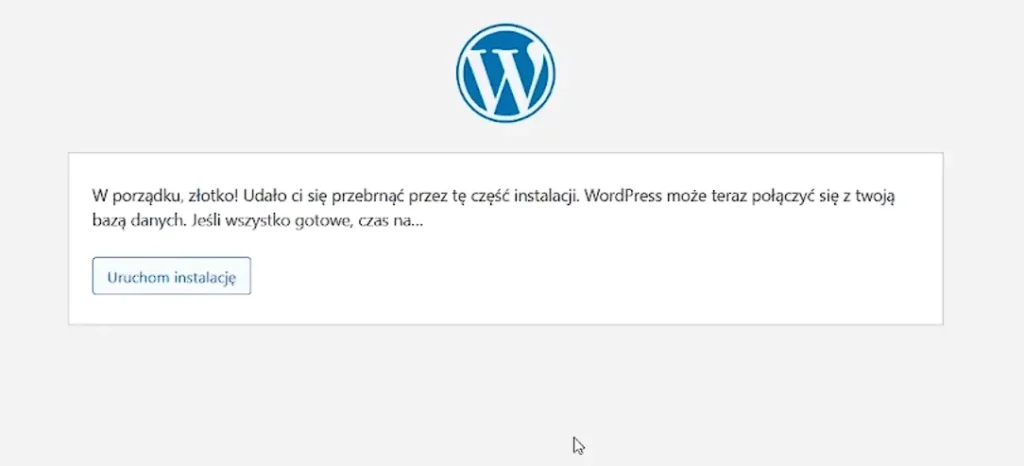
Instalacja będzie trwała około minuty, a jako potwierdzenie, że wszystko się udało zobaczysz takie okno:
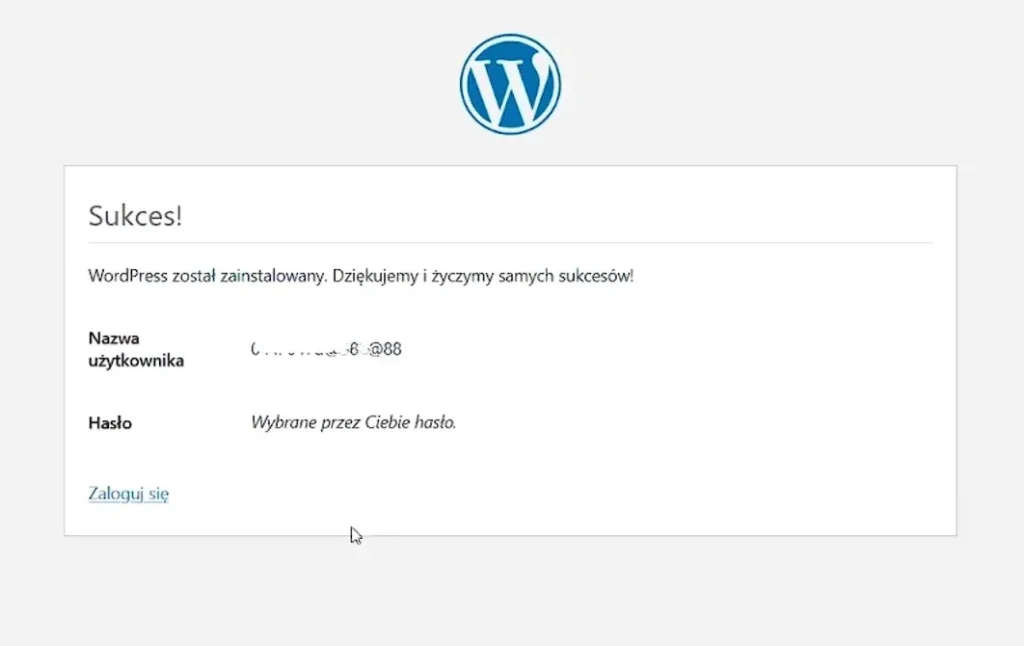
Aby się zalogować do swojej nowej strony wystarczy, że przejdziesz pod adres twojadomena.pl/wp-admin
Taki proces daje pełną kontrolę nad każdym elementem konfiguracji, dlatego warto go znać nawet jeśli do tej pory korzystałaś z automatycznego instalatora. Ten proces nie ustawia żadnego motywu ani nie instaluje wtyczek automatycznie (z wyjątkiem Hello Dolly i JetPacka któe warto usunąć) – ale ten krok wykonasz osobno, już w panelu WordPressa.
Bezpieczeństwo projektu zaczyna się już na starcie. Najczęstszym błędem jest zostawienie domyślnego loginu „admin” oraz krótkiego, prostego hasła zaraz po instalacji WordPress.
Podczas instalacji WordPressa ustaw:
Jeśli zapomnisz hasła do panelu, możesz je zresetować z poziomu ekranu logowania (link „nie pamiętasz hasła?”). Albo, w ostateczności, bezpośrednio w bazie danych przez phpMyAdmin – to opcja dla sytuacji, gdy dostęp do skrzynki e-mail również jest niedostępny. W WordPressie hasło administratora to jeden z najważniejszych elementów całej instalacji – warto poświęcić mu chwilę uwagi, zamiast traktować po macoszemu.
Nawet doświadczeni freelancerzy WordPress popełniają błędy przy instalacji, zwłaszcza pod presją czasu. Najczęściej powtarzają się te sytuacje:
W tym przewodniku pokazałam Ci instalację WordPress na serwerze krok po kroku. Zarówno przez automatyczny instalator, jak i ręcznie przez FTP. Pokazałam też, o jakie elementy warto zadbać już na samym początku po instalacji. Nie ważne czy prowadzisz już swoje pierwsze projekty, czy dopiero zaczynasz – w obu przypadkach czeka Cię ta sama instalacja WordPress, a kolejne projekty pójdą sprawniej, gdy ten proces rozłożysz sobie na powtarzalne kroki.
Największą przewagą WordPressa jest otwarty kod źródłowy. Oprogramowanie pobierasz za darmo ze strony wordpress.org, a społeczność wokół wordpress.org tworzy tysiące motywów i wtyczek, które rozbudowują możliwości Twojej witryny bez pisania własnego kodu od zera. Ogromna biblioteka motywów i rozszerzeń to jedna z największych przewag nad zamkniętymi platformami. Małe projekty, duże projekty, projekty własne i projekty klientów – wszystkie zaczynają się od tej samej instalacji.
W WordPressie znajdziesz też coś, czego próżno szukać w zamkniętych systemach: pełną własność danych. Cała zawartość – wpisy, strony, ustawienia – trzyma się w Twojej bazie danych. Dlatego projekty możesz swobodnie przenosić między serwerami, zmieniać dostawcę hostingu albo migrować z jednej domeny na drugą bez utraty treści czy płacenia za dostęp do niej.
Chcesz mieć instalację z głowy i zająć się przyjemniejszymi sprawami jak design? Sprawdź moją usługę bezpiecznej instalacji WordPressa.
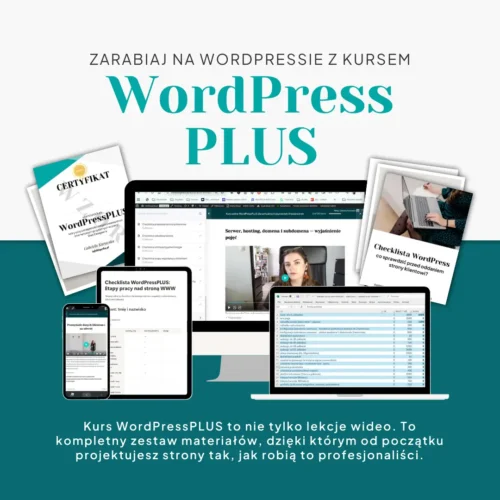
Ps. Chcesz wiedzieć więcej o WordPressie i o tym jak tworzyć funkcjonalne, czytelne i skuteczne strony WWW – z przemyślaną architekturą, dobrą obsługą klienta i sprawdzonym procesem współpracy? Nauczę Cię tego!

Ps. Chcesz wiedzieć więcej o WordPressie i o tym jak tworzyć funkcjonalne, czytelne i skuteczne strony WWW – z przemyślaną architekturą, dobrą obsługą klienta i sprawdzonym procesem współpracy? Nauczę Cię tego!
Sprawdź kurs WordPressPLUS w którym daję Ci wiedzę nie tylko o samym WordPressie, ale także o strategii planowania strony, rozwiewam wątpliwości o technikaliach i pokazuję, jak wygląda proces pracy z klientem! A nawet dam Ci swoją własną checklistę podsumowującą pracę!