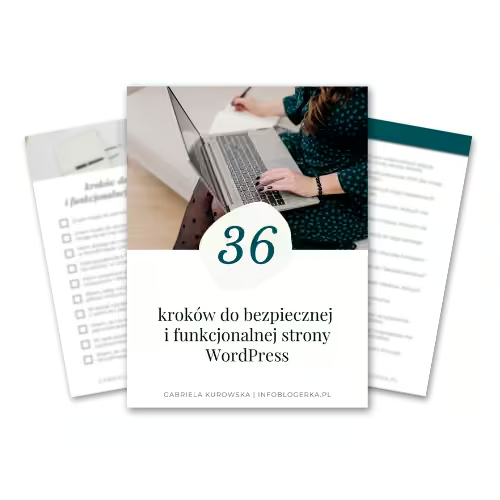
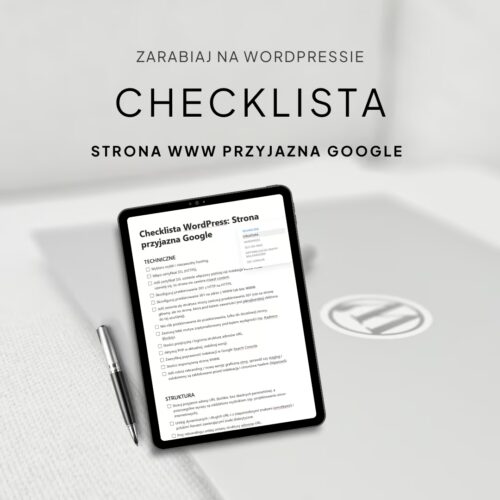
Zapisz się na bezpłatny WordPressowy newsletter i odbierz checklistę za 0 zł!
Dowiedz się, na co zwrócić uwagę przed oddaniem strony klientowi, by była bezpieczna i funkcjonalna!


Zawsze myślałaś o tym, by pisać. Sprawia Ci to przyjemność, ale nie chcesz tego robić do szuflady? Załóż blog! Możesz to zrobić za darmo, a jeśli Ci się spodoba, to kto wie? Może za jakiś czas będziesz na nim nawet zarabiać? Ja też zaczynałam od zwykłego bloga, a dziś monetyzuję moją wiedzę. Jeśli nie boisz się klikać w sieci, ale nie wiesz jak założyć darmowego bloga, nie martw się. Przeprowadzę Cię za rękę przez wszystkie kroki.
Jeśli nie chcesz za bardzo bawić sie w technikalia, tylko chcesz ruszyć szybko to wybierz platformę blogową WordPress.com. Musisz mieć jednak świadomość, że będzie się to wiązało z pewnymi ograniczeniami w bezpłatnym planie. Jednak, jeśli nie boisz się technikaliów (nie ma ich wcale wiele) możesz wybrać instalację WordPressa.org na własnym serwerze.
WordPress.org to tzw. self-hosted WordPress – pobierasz oprogramowanie bezpłatnie i instalujesz je na własnym hostingu. Masz pełną kontrolę nad stroną: możesz instalować dowolne wtyczki i motywy, modyfikować kod, monetyzować stronę według własnych zasad i nie jesteś zależny od żadnej platformy. To właśnie to rozwiązanie wybiera zdecydowana większość profesjonalistów i firm.
WordPress.com to natomiast usługa hostingowa zbudowana na tym samym oprogramowaniu – nie musisz nic konfigurować, ale płacisz za to wolnością: darmowy plan wyświetla reklamy i ogranicza funkcje, a nawet płatne plany nie dają takiej swobody jak własny hosting.
Krótko mówiąc, WordPress.org to własne „mieszkanie”, które urządzasz jak chcesz, a WordPress.com to wynajem z regulaminem właściciela.
W tym wpisie pokażę Ci jak założyć bloga bezpłatnie na WordPress.com. Pierwsze co musisz zrobić to:
Pierwsze, co musisz zrobić to wejść pod ten adres: www.wordpress.com i zarejestrować się. Strona wygląda tak:
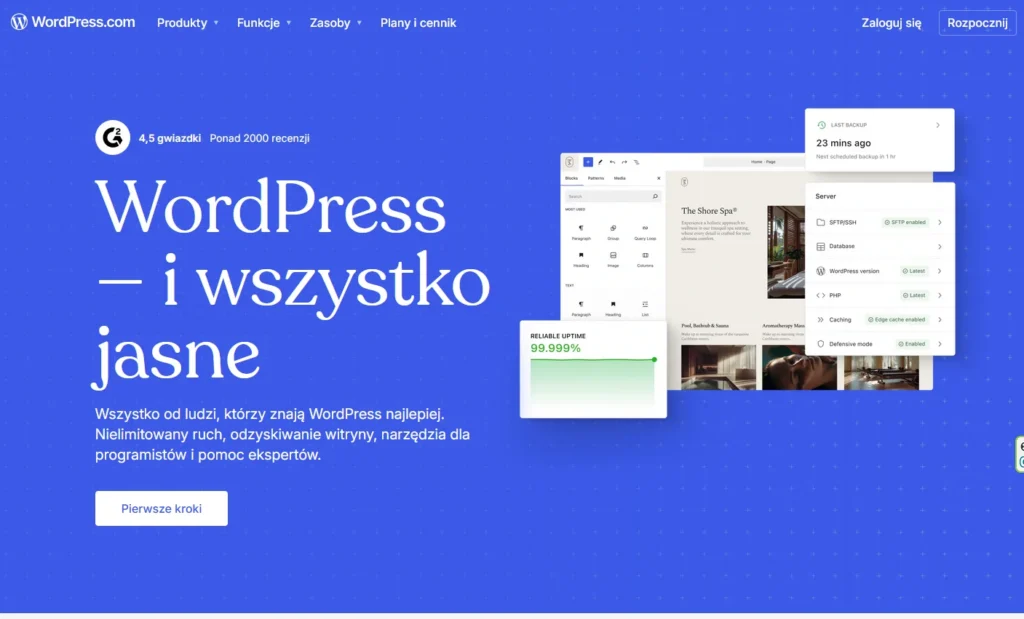
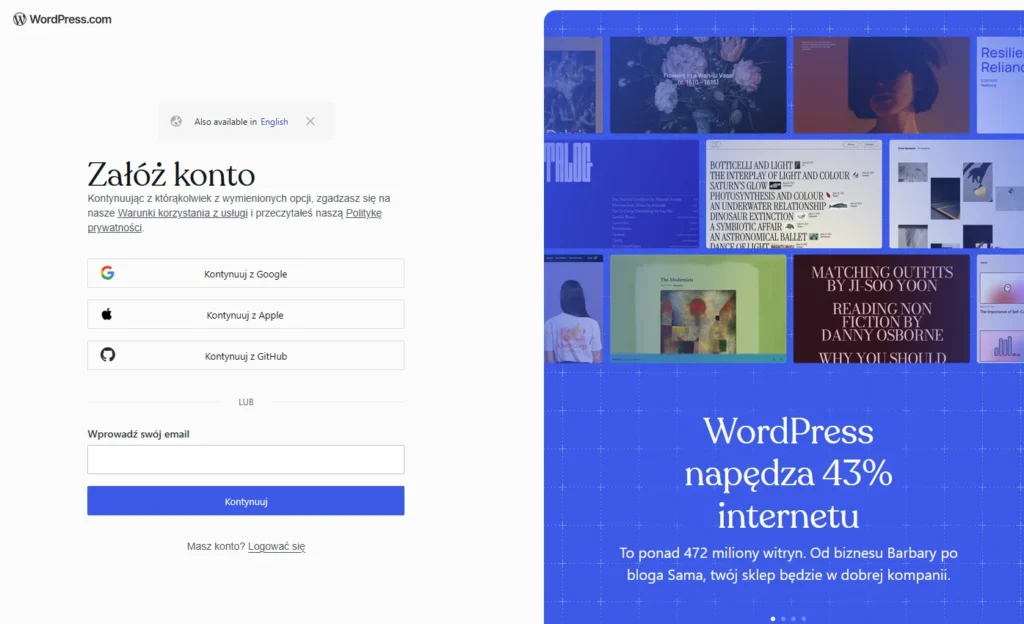
W prawym górnym rogu naciśnij przycisk „Rozpicznij”. Wcześniej strona była dostępna po po angielsku, ale od jakiegoś czasu możesz korzystać z WordPressa po polsku! Po kliknięciu tego przycisku będziesz musiał/a się zarejestrować podając adres email, nazwę użytkownika i hasło. Możesz także połączyć swoje konto na WordPressie z Google lub Apple.
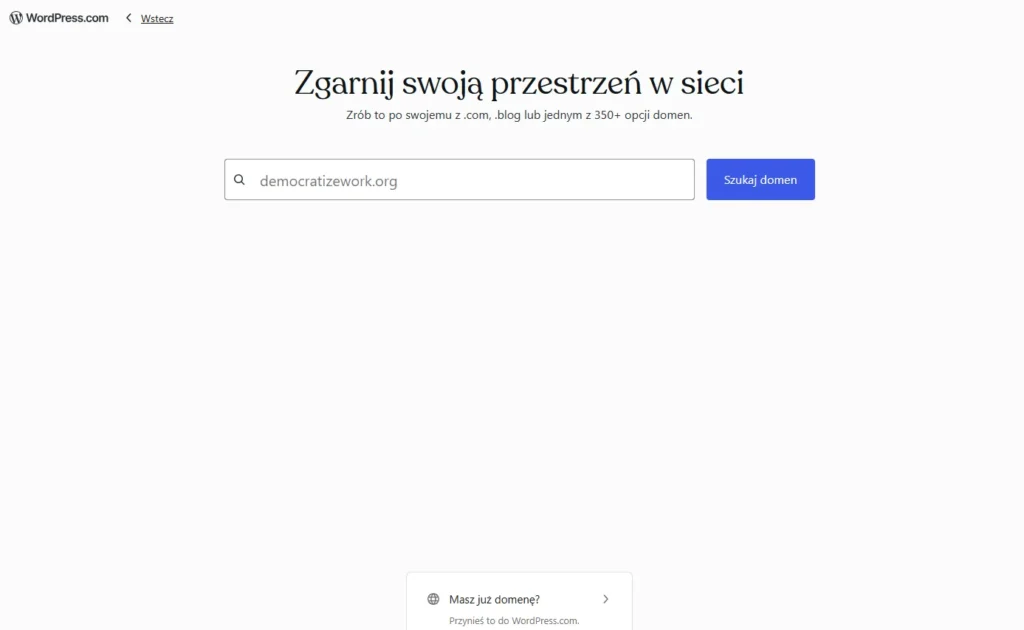
Co to jest domena? Domena to Twój adres strony WWW. Moją domeną jest infoblogerka.pl i pod takim adresem mnie znajdziesz w sieci. W przypadku bloga na WordPress.com masz trzy opcje:
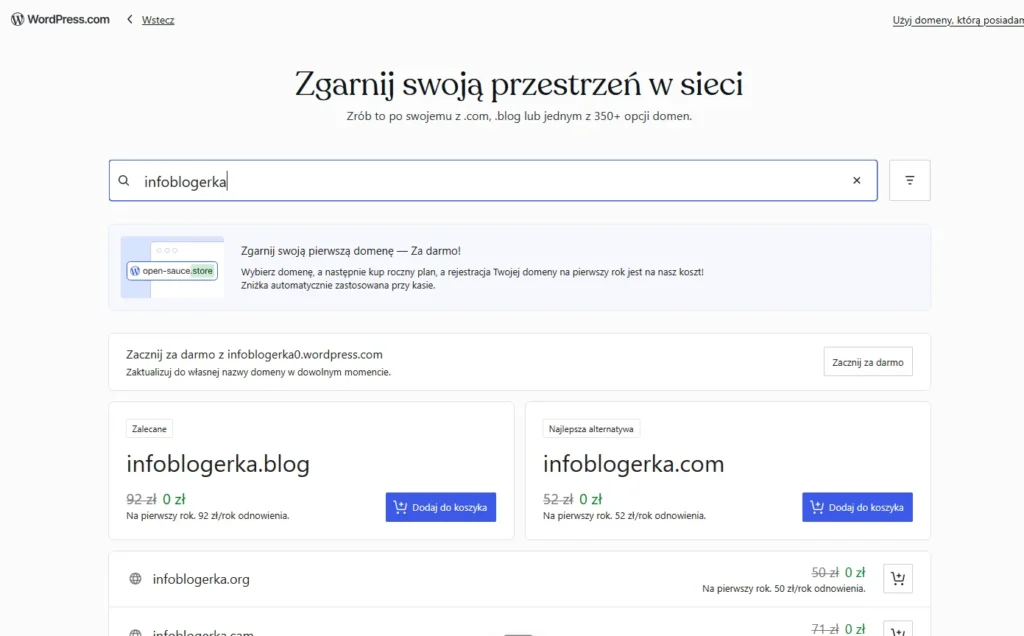


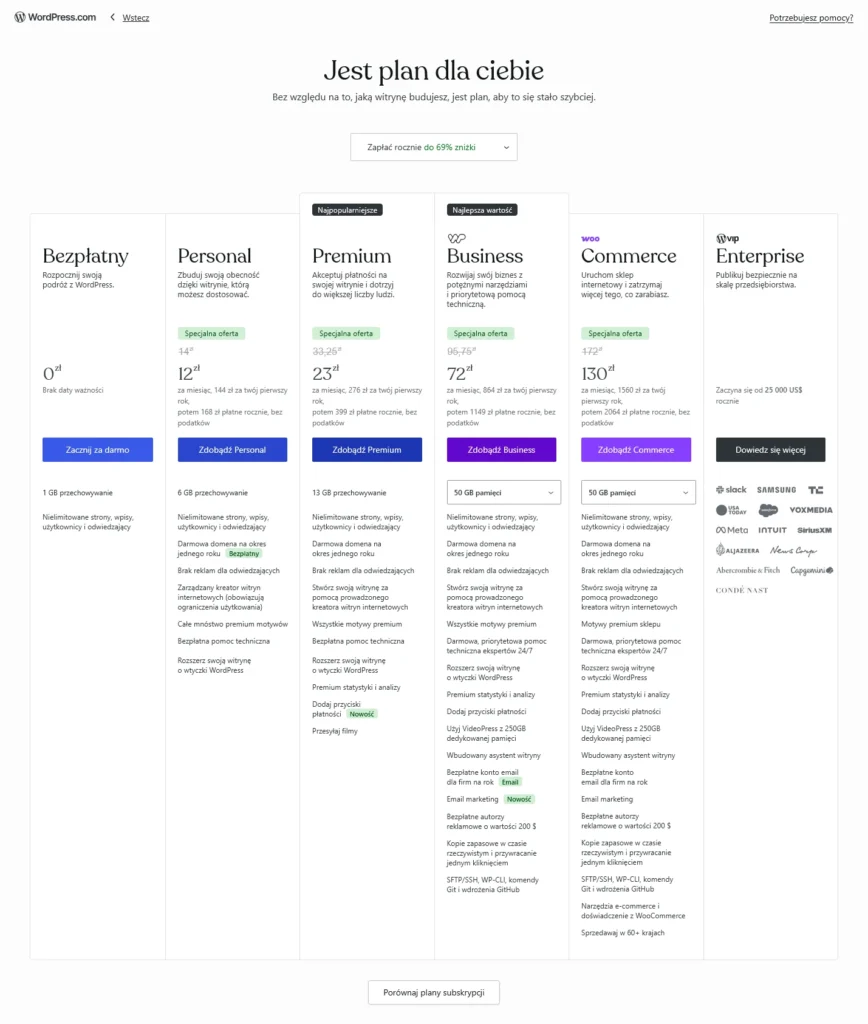
Po tym, jak wybierzesz już swoją domenę, staniesz przed wyborem planu hostingowego. Jeśli chcesz mieć bloga za darmo, to wybierz pierwszą opcję – „Zacznij za darmo”. Możesz też przejrzeć jakie płatne opcje są do wyboru — możesz płacić co miesiąc lub raz w roku.
Porównaj te dwa sposoby rozliczeń, bo jest między nimi spora różnica. Np. w planie Personal możesz płacić:
Nie są to ogromne koszta. Jeśli interesuje Cię płatna opcja, to warto podliczyć sobie wszystkie opłaty i porównać z WordPress.org.
Zwróć uwagę czym różnią się te plany. Zwykły plan darmowy pozwala jedynie utworzyć sobie bloga. Plan Personal dodatkowo usuwa reklamy dla odwiedzających, dodaje kreator witryn oparty na AI, motywy graficzne w wersjach premium i możliwość instalacji wtyczek. Plan Premium dodaje możliwość podpięcia płatności pod przycisk i ma statystyki. Plan Business możliwość utworzenia newslettera, bezpłatne konto email w domenie firmowej na rok oraz kopie zapasowe strony z możliwością przywrócenia ich jednym kliknięciem w razie gdyby coś poszło nie tak. Pakiet Commerce dodaje możliwość zbudowania całego sklepu internetowego opartego o Woocommerce, który do niedawna dostępny był jedynie dla WordPress.org.
W mojej opinii korzystanie z planów których kwota przekracza 300 zł rocznie (tj. m. in. z planu Personal opłacanego miesięcznie (33 miesięcznie / 396 rocznie) albo planów Premium i wzwyż niezależnie od wybranego pakietu) już się nie opłaca. Te opcje a nawet więcej można mieć przesiadając się na WordPress.org. Oprogramowanie instaluje się na własnym serwerze a wszystko w nim jest darmowe (z opcją przejścia na płatne rozwiązania – nie przymusem). Płaci się tylko za hosting i domenę które są konieczne do postawienia takiej strony WWW czy bloga, ale są to koszta niższe od tych z planów płatnych WordPress.com.
Jeśli czujesz, że WordPress.com Cię ogranicza, masz kilka ścieżek do wyboru – zależnie od tego, ile chcesz zrobić samodzielnie:
Zrób to samodzielnie, ale z głową. Jeśli chcesz zadbać o wizerunek eksperta już od pierwszego dnia, zajrzyj do Checklisty marki eksperckiej na stronie WWW.
Chcesz tworzyć, nie konfigurować? Jeśli technikalia Cię przerażają (albo i nie, ale wolisz skupić się na pisaniu, a nie na instalacji) – mam usługę instalacji WordPressa, dzięki której dostajesz gotowe środowisko do pracy i możesz od razu zacząć tworzyć. Różnica? Dostajesz panel taki, jak pokazuję w tym wpisie, ale większość opcji z planów płatnych masz za darmo.
Chcesz gotową stronę od ręki? Możesz wybrać wdrożenie strony z szablonu – to szybsze i tańsze rozwiązanie niż projektowanie strony od zera, a efekt wygląda profesjonalnie. Strony z szablonu świetnie sprawdzają się też jako baza pod bloga. Zobacz moje szablony:
demo1.infoblogerka.pl lub demo2.infoblogerka.pl i zamów wdrożenie.
Tutaj możesz wybrać jaki cel ma mieć Twój blog. Ma to głównie cel statystyczny. Możesz wybrać „pisanie i publikowanie”, „sprzedawanie online”, „promowanie sienie albo firmy”, „import istniejącej już strony” i „inne”. Przy czym, jeśli chcesz sprzedawać z wykorzystaniem sklepu internetowego — wchodzi w grę tutaj już tylko płatna opcja. Możesz pominąć ten krok.
WordPpress prosi Cię o wybranie kategorii tematycznej, czyli o czym będziesz pisać. Możesz pominąć ten krok.
W następnym kroku możesz wybrać, jak Twój blog ma wyglądać. Motywy to inaczej skórki wizualne. Część z nich jest płatna albo wymaga opłacenia hostingu. Raz wybrany motyw można zmienić w kokpicie WordPressa w zakładce Wygląd > Motywy. Po kliknięciu wybranego motywu zobaczysz jego podgląd. Możesz się cofnąć, by wybrać inny lub zaakceptować wybór. To, co wybierzesz w tym kroku, nie jest ostateczną wersją twojego bloga. Później będziesz mieć możliwość zmiany tego wyglądu i dostosowanie go do swoich potrzeb!
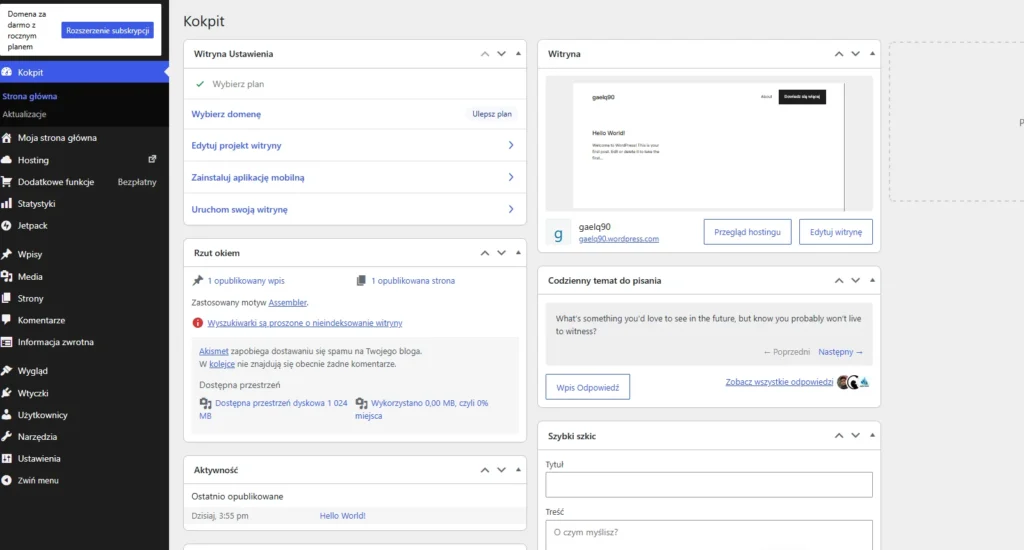
To jest Twój kokpit. Możesz tutaj zarządzać całą swoją stroną i blogiem. Przeklikaj poszczególne opcje w menu po lewej stronie i zobacz co tam znajdziesz. Nie martw się! Nic nie popsujesz! W najbliższej przyszłości będą Cię interesowały zakładki:
Aby to zrobić przejdź do menu Wygląd > Edytor > Nawigacja. Jeśli to ma być menu główne, to podaj jego nazwę np. właśnie menu główne.
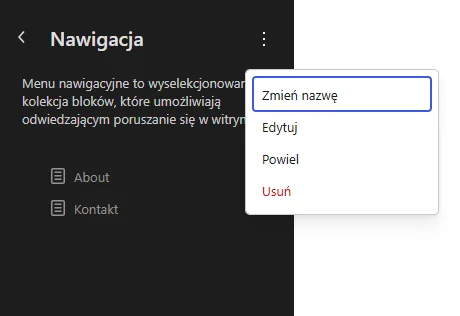
W następnym kroku możesz dodać do menu głównego zakładki, które chcesz by się w nim znalazły, np. kontakt, współpraca… Następnie kliknij zapisz zmiany. Wpisane tytuły zakładek, to strony, które pojawią się w zakładce kokpitu „strony”. Musisz tam później przejść aby uzupełnić je o treść.
Kiedy przejdziesz pod adres swojej strony, zobaczysz wstępną treść wygenerowaną przez motyw. Na górze w menu kontekstowym widocznym jedynie dla zalogowanego użytkownika znajduje się okienko z przyciskami „edytuj witrynę”. Jeśli klikniesz ten przycisk będziesz mieć możliwość edycji treści strony na której się znajdujesz.

Kliknij, na opcję edytuj witrynę. Przejdziesz do panelu, w którym będziesz mogła/mógł zmienić elementy wizualne całej swojej strony, w tym nagłówek, stopkę i nawigację. Podczas edycji, czarne menu z lewej strony się schowa, by do niego wrócić naciśnij na ikonę WordPressa z lewej u góry.
Baw się tym do woli!
W zakładce Media (w kokpicie) możesz dodać wszelkie zdjęcia i obrazki, z jakich będziesz korzystać przy tworzeniu twojej strony WWW z blogiem. Pamiętaj by to były zdjęcia, które masz prawo wykorzystać, najlepiej twoje własne. Fotki możesz tutaj dodać na dwa sposoby. Przeciągając zawartość Twojego folderu do tego okna albo z pomocą przycisku „dodaj nowy”. Możesz też skorzystać z wbudowanej funkcji „importuj media” i ściągnąć zdjęcia z bezpłatnej bazy zdjęć PEXELS lub z Twojego konta Google. Masz 1 GB miejsca do wykorzystania.
Zdjęcia przed wgraniem na stronę internetową należy przygotować i zoptymalizować. Nie tylko dlatego by zmieścić się w ilości miejsca w obecnym planie, ale także dlatego, by strona wczytywała się szybciej.
Jeśli strona internetowa jest wolna, to użytkownicy nie chcą z niej korzystać. Jeśli nie wiesz jak przygotować i zoptymalizować zdjęcia na stronę WWW lub bloga, przygotowałam na ten temat osobny post.
Jeśli miejsca Ci zabranie musisz wykupić subskrypcję rozszerzającą. Jednak zanim to nastąpi, podejdź praktycznie do wrzucanych zdjęć. Wybierz tylko takie, które faktycznie wykorzystasz. Zanim je wrzucisz, zadbaj o to, by były jak najlżejsze. Niektóre zdjęcia, które ja wrzucam u siebie mają 20kb (oczywiście przy dobrej jakości). Z pewnością zdjęcie powinno mieć mniej niż 1MB, ja staram się trzymać przedziału do 100 kb. Maksymalna szerokość nie powinna być większa niż 1920×1080 px (FULL HD). Oprócz tego zdjęcia muszą być przygotowane w odpowiednim formacie. Najlepiej jest korzystać z formatu webP lub AVIF, które są przygotowane specjalnie pod strony WWW. Optymalizować możesz je za pomocą Fast Stone Image Viewera albo usług internetowych takich jak tinypng.com. Korzystam z obu opcji od lat i sobie chwalę.
W zakładce wpisy możesz dodawać kolejne artykuły na swojego bloga i urozmaicać je zdjęciami czy innymi mediami.
Na początku znajdziesz tam przykładowe artykuły utworzone przez twórcę motywu. Możesz je usunąć. Mają one na celu wypełnić stronę treścią, by lepiej się prezentowała na początku jej istnienia.
Edycja wpisu jest bardzo intuicyjna.
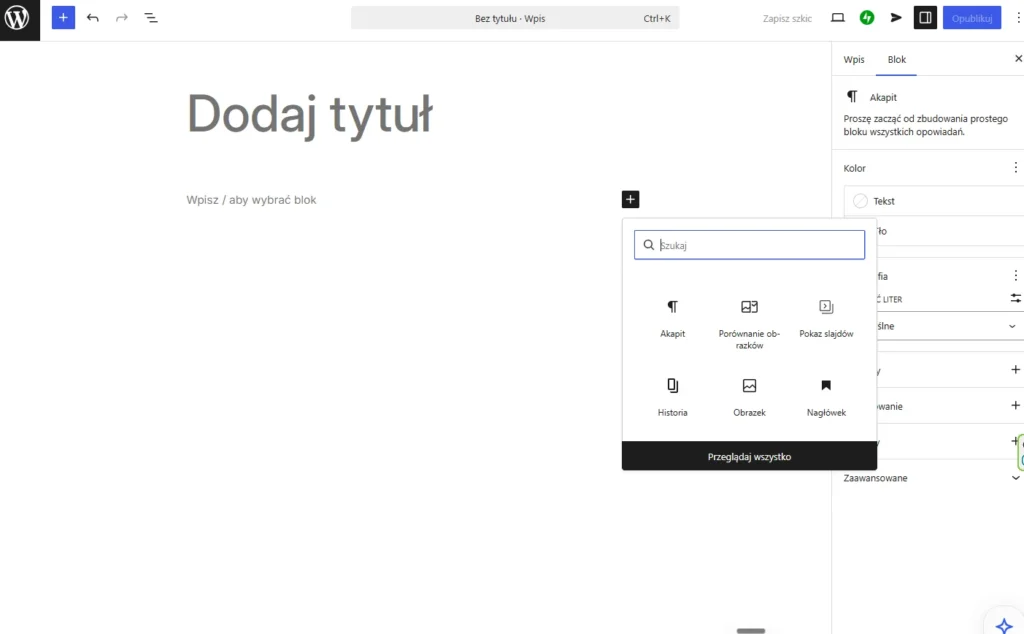
Edytor udostępniony przez WordPress.com to Gutenberg, który jest edytorem blokowym. Oznacza to, że poszczególne elementy (bloki) wybierasz z menu po kliknięciu przycisku plusa. Praktyczne jest to, że możesz tam dodać nie tylko akapit z tekstem. Możesz dodać też zdjęcie, galerię, listę elementów i wiele różnych przydatnych bloków. Jeśli masz konto na Calendly, możesz wrzucić formularz do umawiania spotkań z klientami wprost ze swojego bloga (opcja obecnie w planie płatnym)!
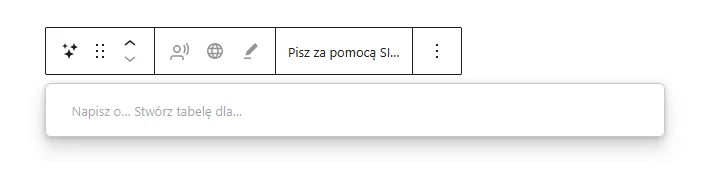
Jeśli chcesz, możesz ulepszyć tworzenie treści dzięki blokowi Gutenberga opartemu na sztucznej inteligencji. To rozwijające się narzędzie, więc sami autorzy WordPressa sporadycznie mówią, że mogą wystąpić niedokładności.
Każda strona powinna mieć regulamin świadczenia usług drogą elektroniczną i politykę prywatności. Zadbaj o te aspekty zanim wrzucisz stronę do sieci. Link do tych dokumentów umieść np. w stopce. To, że z bloga korzystasz bezpłatnie (nawet jeśli na tym nie zarabiasz i nie masz firmy) to takie dokumenty to obowiązek. Sprawdź tutaj jakich dokumentów prawnych potrzebujesz na swoją stronę WWW lub bloga oraz czy polityka prywatności jest obowiązkowa?
Możesz je stworzyć samodzielnie (wtedy jest za darmo, ale trzeba poświęcić czas na research) lub zlecić ich stworzenie prawnikowi. Jeśli chcesz mieć to zrobione profesjonalnie, bez stresu, że zapomnisz o czymś ważnym to skorzystaj z aktualnych i gotowych wzorów dokumentów prawnych od Agi Zalewskiej.
Darmowy plan WordPress.com to dobry start, ale ma swoją cenę – tylko nie finansową. Płacisz brakiem własnej domeny, reklamami wyświetlanymi odwiedzającym i ograniczonym wyglądem. Gdy tylko zaczniesz traktować bloga poważnie, koszty płatnych planów WordPress.com szybko przewyższą koszty własnego hostingu – a ten daje Ci znacznie więcej swobody. Jeśli chcesz od razu zacząć profesjonalnie, sprawdź moją ofertę tworzenia stron WWW i blogów na WordPressie.
Prowadzenie bloga jest świetnym zajęciem na długie wieczory, a jeśli chcesz sprawdzić inne pomysły na jesienną nudę, do zajrzyj do Agi i jej nowego wpisu „Co robić w jesienne wieczory? 20 sposobów na nudę”. W tym wpisie dowiedziałaś się jak założyć bloga bezpłatnie, jak ustawić jego wizualną część, jak pisać posty i dodawać zdjęcia. WordpPress.com jest systemem aktualizowanym, więc co jakiś czas pojawiają się nowe funkcjonalności.
Jeśli chcesz wskoczyć na wyższy level możesz spróbować zrobić stronę WWW na WordPress.org. Masz tutaj większą kontrolę nad poszczególnymi elementami, ale też więcej odpowiedzialności. No i nie jest to rozwiązanie bezkosztowe. Tutaj musisz (nie jest to dobrowolne) wykupić hosting i domenę. Masz też dostęp do wielu wtyczek, które rozszerzają jego możliwości. Musisz go też aktualizować.
Jeśli potrzebujesz profesjonalnej strony internetowej lub sklepu zajmuję się tym na co dzień. Moje strony projektuję zgodnie z zasadami architektury informacji. Dzięki niej możesz przekazać swoim użytkownikom treści w intuicyjny sposób, dzięki czemu łatwo znajdą to, czego szukają. Mogę wyklikać ją dla Ciebie nawet w kilka dni. Zajmę się też jej aktualizacją.
Ps. Polecam wyłącznie rozwiązania, które znam, sprawdziłam lub uznaję za warte uwagi. Jednocześnie linki znajdujące się powyżej są lub mogą być linkami afiliacyjnymi. Oznacza to, że jeśli skorzystasz z któregoś z nich i dokonasz zakupu, mogę otrzymać prowizję, dzięki której mogę dostarczać wam więcej bezpłatnych treści. W niektórych przypadkach skorzystanie z linku wiąże się również z niższą ceną dla Ciebie ?
Ps. Chcesz wiedzieć więcej o WordPressie i o tym jak tworzyć funkcjonalne, czytelne i skuteczne strony WWW – z przemyślaną architekturą, dobrą obsługą klienta i sprawdzonym procesem współpracy? Nauczę Cię tego!

Ps. Chcesz wiedzieć więcej o WordPressie i o tym jak tworzyć funkcjonalne, czytelne i skuteczne strony WWW – z przemyślaną architekturą, dobrą obsługą klienta i sprawdzonym procesem współpracy? Nauczę Cię tego!
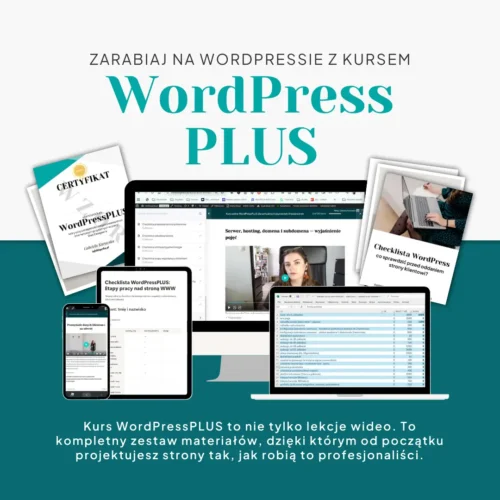
Sprawdź kurs WordPressPLUS w którym daję Ci wiedzę nie tylko o samym WordPressie, ale także o strategii planowania strony, rozwiewam wątpliwości o technikaliach i pokazuję, jak wygląda proces pracy z klientem! A nawet dam Ci swoją własną checklistę podsumowującą pracę!

Dodając komentarz na moim blogu, wyrażasz zgodę na przetwarzanie danych osobowych, które podasz w formularzu zgodnie z Polityką prywatności. Administratorem danych osobowych jest Gabriela Kurowska prowadząca dzialalność gospodarczą wpisaną do CEiDG pod numerrm NIP 6772361178






Świetny artykuł! Ja kiedyś prowadziłam bloga na bezpłatnym blogspot. Po latach przeszłam na „normalna” domenę i wykupiłam hosting na LH.
Zdecydowanie o wiele większa kontrola jest nad własną stroną, niż nad bezpłatną platformą 🙂 Wolę to rozwiązanie!