Zapisz się na bezpłatny WordPressowy newsletter i odbierz checklistę za 0 zł!
Dowiedz się, na co zwrócić uwagę przed oddaniem strony klientowi, by była bezpieczna i funkcjonalna!


Sprzedajesz kursy online na WordPressie i chcesz, żeby po zakupie wszystko działo się samo? Bez ręcznego przypisywania użytkowników do kursu (enrollment), bez chaosu w zamówieniach i bez kombinowania z kodem? Da się. I to całkiem prosto. Wystarczy dobrze ustawić WooCommerce i Tutor LMS, a system zrobi robotę za Ciebie. W tym artykule pokażę Ci krok po kroku, co kliknąć, żeby klient po opłaceniu zamówienia automatycznie trafiał do kursu.
TL;DR: Żeby klient automatycznie trafił do kursu po zakupie, musisz zrobić cztery rzeczy: wyłączyć zakupy jako gość w WooCommerce, ustawić WooCommerce jako silnik monetyzacji w Tutor LMS, włączyć opcję automatycznego kończenia zamówień, a produkt WooCommerce oznaczyć jako „Do pobrania” – to właśnie ten ostatni trik sprawia, że zamówienie automatycznie przechodzi na status „Zrealizowane” i Tutor LMS przypisuje kurs.
Jeśli próbowałaś już sprzedawać kurs przez WooCommerce i Tutor LMS, mogłaś się zdziwić, że po zakupie… nic się nie dzieje. Klient zapłacił, ale nie dostał dostępu do kursu. Zaczynasz się stresować ręcznym przypisywaniem klientów do kursu, sprawdzaniem zamówień, no bo co będzie jak klient kupi o 03:00 nad ranem? A Ty masz napisane, że dostęp do kursu jest natychmiastowy. Problem nie leży w tym, że coś jest zepsute. To kwestia ustawień, które nie są oczywiste na pierwszy rzut oka. WooCommerce działa na statusach zamówień, a Tutor LMS reaguje tylko na jeden konkretny moment – kiedy zamówienie jest oznaczone jako „zrealizowane”.
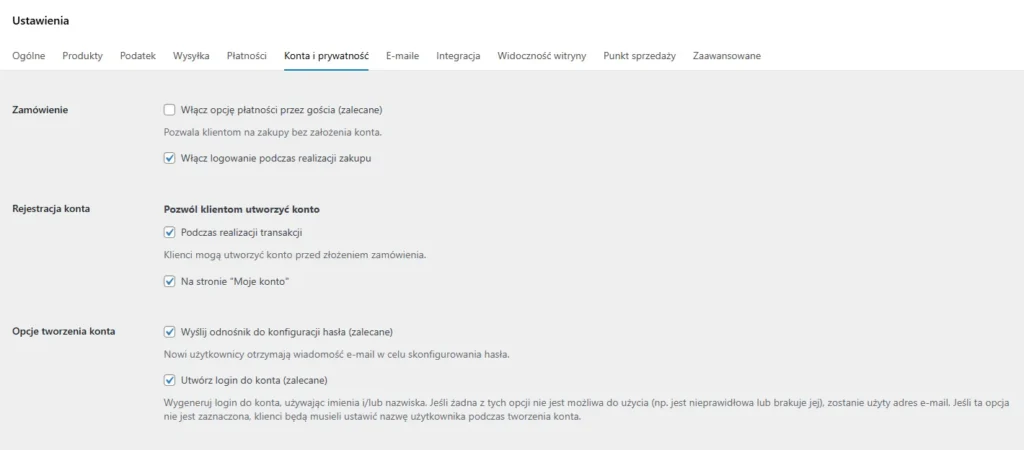
Tutor LMS potrzebuje użytkownika, żeby przypisać go do kursu. Jeśli ktoś kupuje jako gość, to nie ma do kogo przypisać dostępu. Dlatego trzeba ustawić WooCommerce tak, żeby konto było tworzone automatycznie. I tutaj są trzy kluczowe rzeczy:
Klient musi mieć konto, żeby dostęp do kursu mógł zostać przypisany.
Teraz przechodzimy do samego Tutora, bo tu też trzeba kliknąć jedną ważną rzecz. W ustawieniach: Tutor LMS > Settings > Monetization lub Tutor LMS > Ustawienia > Monetyzacja musisz wybrać WooCommerce jako silnik sprzedaży. Nie możesz mieć jednocześnie włączonych kilku silników – tylko jeden działa naraz.
Jeśli korzystasz z WooCommerce jako silnika, w ustawieniach Tutor LMS zobaczysz opcję Automatically Complete WooCommerce Orders. Włącz ją – bez tego dostęp do kursu może nie zostać przyznany automatycznie (zamówienie zostaje w statusie „przetwarzane”, a nie „zrealizowane”). Dzięki temu Tutor wie, że ma reagować na zamówienia z WooCommerce i że może przypisywać kursy bez ręcznej ingerencji. Bez tego nawet poprawnie ustawiony WooCommerce nie „dogada się” z kursem.
W ustawieniach produktu-kursu w WooCommerce zaznacz „dla Tutor” (warto też zaznaczyć opcję „produkt wirtualny”). Następnie otwórz kurs w trybie edycji. Po aktywowaniu WooCommerce pojawi się sekcja Add Product na dole strony tworzenia kursu. Wybierz opcję Paid i przypisz wcześniej utworzony produkt. Uwaga dla posiadaczy Tutor LMS Pro: w wersji Pro produkt WooCommerce jest tworzony automatycznie dla kursu – w wersji darmowej trzeba zrobić to ręcznie.
To jest najważniejszy element całej układanki. Produkt w WooCommerce musi być oznaczony jako „Do pobrania”, nawet jeśli faktycznie nic nie pobierasz. Dlaczego? Bo wtedy WooCommerce automatycznie zmienia status zamówienia na „Zrealizowane” po płatności.
A to właśnie ten status uruchamia przypisanie użytkownika do kursu w Tutor LMS. Bez tego zamówienie zostaje na „W trakcie realizacji” i kurs się nie przypisuje. Czyli system czeka… i nic się nie dzieje. Oczywiście możesz też ręcznie zmieniać status zamówienia na „zrealizowane” albo kupić wtyczkę, która będzie to robiła za Ciebie. Tylko po co skoro można to zrobić za darmo?
To znany problem – brak automatycznego dodania dostępu do kursu pomimo prawidłowych ustawień zdarza się przy Tutor LMS dość często, szczególnie po aktualizacjach wtyczki lub WooCommerce. Wtedy zostają dwie opcje:
Najczęstsze pytania w temacie:
Czy klient musi mieć konto, żeby dostać dostęp do kursu?
Tak. Tutor LMS przypisuje dostęp do konkretnego użytkownika, więc zakup jako gość nie zadziała. Ustaw WooCommerce tak, żeby konto było tworzone automatycznie podczas składania zamówienia.
Mam Tutor LMS Free – czy integracja z WooCommerce działa?
Tak, ale produkt WooCommerce musisz utworzyć i połączyć z kursem ręcznie. W wersji Pro robi się to automatycznie.
Dlaczego klient zapłacił, ale nie dostał dostępu do kursu?
Najprawdopodobniej zamówienie zostało w statusie „W trakcie realizacji” zamiast „Zrealizowane”. Sprawdź, czy produkt jest oznaczony jako „Do pobrania” i czy masz włączoną opcję automatycznego kończenia zamówień w ustawieniach Tutor LMS.
Czy mogę mieć jednocześnie WooCommerce i inny silnik płatności w Tutor LMS?
Nie – Tutor LMS obsługuje tylko jeden silnik monetyzacji naraz.
Co zrobić, jeśli mimo poprawnej konfiguracji dostęp nadal się nie przypisuje?
Pierwsza opcja to zainstalowanie darmowej wtyczki Auto Enroll for Tutor LMS z WordPress.org. Jeśli to nie pomoże, rozwiązaniem jest krótki snippet PHP.
Ps. Chcesz wiedzieć więcej o WordPressie i o tym jak tworzyć funkcjonalne, czytelne i skuteczne strony WWW – z przemyślaną architekturą, dobrą obsługą klienta i sprawdzonym procesem współpracy? Nauczę Cię tego!

Ps. Chcesz wiedzieć więcej o WordPressie i o tym jak tworzyć funkcjonalne, czytelne i skuteczne strony WWW – z przemyślaną architekturą, dobrą obsługą klienta i sprawdzonym procesem współpracy? Nauczę Cię tego!
Sprawdź kurs WordPressPLUS w którym daję Ci wiedzę nie tylko o samym WordPressie, ale także o strategii planowania strony, rozwiewam wątpliwości o technikaliach i pokazuję, jak wygląda proces pracy z klientem! A nawet dam Ci swoją własną checklistę podsumowującą pracę!