Zapisz się na bezpłatny WordPressowy newsletter i odbierz checklistę za 0 zł!
Dowiedz się, na co zwrócić uwagę przed oddaniem strony klientowi, by była bezpieczna i funkcjonalna!

Dowiedz się, na co zwrócić uwagę przed oddaniem strony klientowi, by była bezpieczna i funkcjonalna!

Jako projektantka stron WWW korzystam z Notion na co dzień – to tam trzymam checklisty do projektów, materiały dla kursantów mojego kursu WordPressPLUS i wszystkie ważne notatki. Dzięki Notion mogę zarządzać wieloma projektami i mieć wszystko pod ręką. Jest to świetne narzędzie, jednak ma jeden bardzo irytujący problem — znikający kursor. Jeśli też masz ten problem i nie widzisz kursora w Notion, nie martw się – mam szybkie rozwiązanie.
Czasami problem wynika z ustawień systemowych myszy, a dokładniej ze wskaźnika tekstowego. Aby przywrócić kursor, musisz:
Poniżej screenshot, na którym pokazuję gdzie w Windows 11 znajdziesz te ustawienia ręcznie.
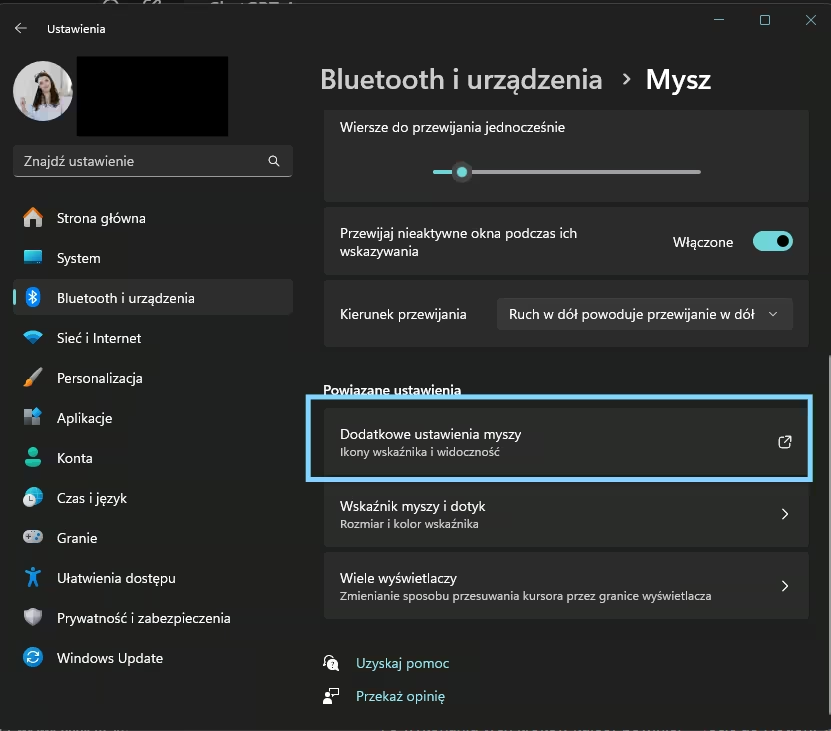
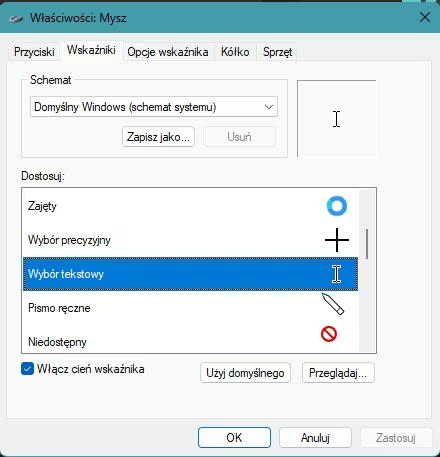
Po wykonaniu tych kroków kursor powinien wrócić do Notion! ?
Notion to jedno z najlepszych narzędzi do organizacji pracy, notatek i zarządzania projektami. Można je porównać do cyfrowego notatnika, który łączy w sobie funkcje takich aplikacji jak Evernote, Trello czy Google Docs. Można w nim tworzyć dokumenty, checklisty, bazy danych i wiele więcej – a wszystko mam w jednym miejscu i jest to mój drugi mózg.
Jako projektantka stron WWW i autorka kursu WordPressPLUS korzystam z Notion na co dzień. Trzymam tam:
Jeśli po zmianie wskaźnika kursor wciąż znika w Notion, warto spróbować jeszcze kilku rzeczy:
Mam nadzieję, że ten poradnik pomógł Ci odzyskać kursor w Notion! Jeśli korzystasz z tego narzędzia tak jak ja – do checklist, zarządzania projektami czy organizacji kursów – warto znać te triki, aby uniknąć frustracji.